Εμφάνιση αναρτήσεων με ετικέτα tutorial. Εμφάνιση όλων των αναρτήσεων

Τετάρτη 9 Δεκεμβρίου 2009

Φτιάξτε τα δικά σας tutorial με το Capture Fox

Ποιος από εσάς δεν θα ήθελε μια εφαρμογή ώστε να κάνει τα δικά του βίντεο (μιλάμε για tutorial)
o firefox έχει ένα add-on το οποίο ονομάζετε Capture Fox η διαδικασία είναι πολύ εύκολη
το Capture Fox υπάρχει εδω πατήστε εκει που λέει add to firefox και γίνετε προσθήκη στην συνέχεια πρέπει να κάνετε επανεκκίνηση τον firefox ώστε να ολοκληρωθεί η εγκατάσταση, αυτό ήταν όλο!

Τώρα άπλα πάτε στη καρτέλα εργαλεία και πατήστε εκεί που λέει capture fox ή απλά την συντομεύσει των παρακάτω πλήκτρων Ctrl+Shift+U εκεί επιλέγετε εσείς τι ακριβός θέλετε να κάνετε (μπορείτε να κάνετε και video+ηχο)  και στην συνέχεια start capturing μόλις τελειώσετε το tutorial που εσείς φτιάξατε πατήστε ξανά Ctrl+Shift+U και πατήστε save video to a folder...

Μετά αν θέλετε κάνετε και κάποια επεξεργασία στο movie maker αν χρειάζεται...
Η διαδικασία απ'οτι είδατε ήταν απλή και γρήγορη....

[πηγή]

Corfas
.

Συνέχεια...

Παρασκευή 4 Δεκεμβρίου 2009

Εικονική Μνήμη ram - Virtual Memory ram

Εικονική Μνήμη - Virtual Memory


Είναι ένας πολύ συχνά χρησιμοποιούμενος όρος. Μια τεχνολογία που εφαρμόζεται από όλα τα λειτουργικά συστήματα για να βελτιώσει την απόδοση του Υπολογιστή. Μνήμη Ram: Είναι η μνήμη του υπολογιστή στην οποία γράφονται όλα τα ανοιχτά προγράμματα. Αν για παράδειγμα είναι ανοιχτός o Media Player όταν βλέπουμε ταινία, σημαίνει ότι το πρόγραμμα Media Player έχει φορτωθεί από το σκληρό δίσκο στη μνήμη Ram. Κάθε πρόγραμμα που ανοίγει, γράφετε σε αυτή τη μνήμη.

Γέμισμα της Ram: Αν ένας υπολογιστής έχει πολλά ανοιχτά προγράμματα, τότε γεμίζει σιγά σιγά η μνήμη. Όταν τελικά γεμίσει αρκετά, το λογικό θα ήταν να μην μπορούν να ανοίξουν νέα προγράμματα, επειδή δεν υπάρχει χώρος γι' αυτά. Εδώ έρχεται η τεχνολογία της εικονικής μνήμης. Εικονική μνήμη: Ο τρόπος λειτουργίας της είναι πολύ απλός. Όταν γεμίσει η μνήμη Ram και δει ότι χρειάζεται ακόμα περισσότερο χώρο, μεταφέρει τα προγράμματα που είναι ανοιχτά αλλά δεν χρησιμοποιούμε, στον σκληρό δίσκο σε ένα ειδικό αρχείο. Αυτό το αρχείο το χρησιμοποιεί η Ram σαν επέκταση του εαυτού της.
Εικονική Μνήμη - Virtual Memory
Παράδειγμα: Σε έναν υπολογιστή με 1Gb μνήμη Ram. Ανοίγουν τόσα προγράμματα που σύνολο χρειάζονται πάνω από την διαθέσημη μνήμη. Όλα τα προγράμματα θα ανοίξουν, απλά κάποια (αυτά που θα καταλάβουν τα Windows ότι δεν χρησιμοποιούνται αρκετά) θα γραφτούν στο βοηθητικό τμήμα μνήμης στον σκληρό δίσκο.
Πλεονεκτήματα:
  • Η μνήμη Ram του υπολογιστή δεν τελειώνει σχεδόν ποτέ (οσο υπάρχει χώρος στον σκληρό δίσκο).
Μειονεκτήματα:
  • Είναι πολύ αργός ο σκληρός δίσκος σε σχέση με τη μνήμη με αποτέλεσμα αν χρειάζεται να χρησιμοποιηθεί ένα πρόγραμμα που είναι ανοιχτό στο βοηθιτικό τμήμα της μνήμης στον σκληρό δίσκο, θα κάνει αρκετή ώρα για να μεταφερθεί στην μνήμη (και αντίστοιχα κάποιο από την μνήμη να πάει στον δίσκο). Παρατηρούνται δηλαδή κολλήματα στον υπολογιστή.


Εικονική Μνήμη - Virtual MemoryΕικονική Μνήμη - Virtual Memory
Μήνυμα χαμηλής μνήμης στα Windows98 και στα WindowsXp.

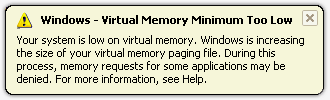
Χαμηλή εικονική μνήμη: Αυτό το εικονιδιάκι μπορεί να εμφανιστεί σε κάποιον υπολογιστή μετά από αρκετή χρήση. Σημαίνει ότι γέμισε τόσο η κανονική μνήμη Ram αλλά και το βοηθιτικό τμήμα της στον σκληρό δίσκο. Πως διορθώνεται:
  • Με την αύξηση της εικονικής μνήμης (ρύθμιση των Windows).
  • Προσθήκη περισσότερης μνήμης στον υπολογιστή.

Εικονική Μνήμη - Virtual Memory
Ορισμός εικονικής μνήμης. Είναι ίδια η διαδικασία και απο Windows 7 και Vista.
Από το εικονίδιο Σύστημα στον Πίνακα ελέγχου.
Ρύθμιση της εικονικής μνήμης: Είναι το μέγεθος του αρχείου που μπορεί να δημιουργηθεί στον σκληρό δίσκο ως βοηθητική μνήμη. Έχει ένα ελάχιστο και ένα μέγιστο μέγεθος. Ο τρόπος που προτείνεται να ρυθμιστεί είναι:
  • Ελάχιστο: 1,5 * μνήμη υπολογιστή
  • Μέγιστο: 2,5 * μνήμη υπολογιστή
Παράδειγμα: Για υπολογιστή με μνήμη Ram 2Gb θα πρέπει να οριστεί η εικονική μνήμη ως:
  • Ελάχιστο: 3Gb
  • Μέγιστο: 5Gb
Για όσους έχουν μνήμη 4Gb ή παραπάνω, γίνεται να καταργηθεί η εικονική μνήμη χωρίς να υπάρχουν προβλήματα. Ο λόγος είναι ότι δύσκολα γεμίζει τόση πολύ μνήμη. Ωστόσο, η απενεργοποίηση της δεν προτείνεται.
[πηγή]

Corfas
Συνέχεια...

Δευτέρα 30 Νοεμβρίου 2009

Οδηγος συναρμολόγησης υπολογιστών!!!

http://i.ehow.com/images/GlobalPhoto/Articles/5328967/280498-main_Full.jpg
Πως θα σας φαινόταν αν συναρμολογούσατε εσείς τον υπολογιστή σας???
Τελεία το ξερω!!!
Γι'αυτο λοιπόν είπα να σας χαρίσω ένα οδηγό συναρμολόγησης υπολογιστών!!!
είναι ένα pdf αρχείο (e-book) το οποίο είναι πάρα πολύ αναλυτικό με φωτογραφίες και οδηγίες εσείς άπλα πατάτε στο παρακάτω σύνδεσμο για να το κατεβάσετε!!!!
για να κατεβάσετε τον οδηγό συναρμολόγησης υπολογιστών πατήστε εδω!
Corfas

[πηγή]
. Συνέχεια...

Τρίτη 24 Νοεμβρίου 2009

ΑNΑΖΩΟΓΟΝΙΣΤΕ ΤΟ PC ΣΑΣ ΚΑΘΑΡΙΖΟΝΤΑΣ ΤΑ WINDOWS...

http://www.wiggler.gr/wp-content/tired_pc.gifΛοιπόν όσο περνά ο καιρός που έχουμε το pc μας ολο και καθυστερεί, αυτό οφείλετε στο ότι έχει πολλά άχρηστα πράγματα μέσα, είναι φορτωμένος με προγράμματα  πού χρησιμοποιήσαμε μια φορά κάποια στιγμή και μετά πότε ξανά....

Έτσι έχουμε κάνει άνω κάτω την registry τον windows, και άντε μετά να μην καθυστερεί ο υπολογιστής...
σας βάζω από κάτω ένα pdf αρχείο το οποίο λέει βήμα βήμα πως θα καθαρίσετε τα windows ώστε το pc να αναζωογονήσει και να είναι και πάλι μια χαρά (όσο γίνετε δηλαδή)...

καθαρίστε τα windows

Corfas
. Συνέχεια...

Δευτέρα 23 Νοεμβρίου 2009

ΠΡΟΣΠΕΡΑΣΤΕ ΤΗΝ ΔΟΚΙΜΑΣΤΙΚΗ ΠΕΡΙΟΔΟ ΕΝΟΣ ΠΡΟΓΡΑΜΜΑΤΟΣ

Όλοι κάποια στιγμή έχουμε βάλει στο  pc κάποια προγράμματα που είναι trial δηλαδή σε δοκιμαστική περίοδο 10,15,30 μέρες και μετά πρέπει να τα αγοράσεις για να τα έχεις, ή να βρούμε κάποιο crack  ή να βρούμε κάποιο keygen ή από κάποιο site ένα serial number... δυστυχώς όμως επειδή το πρόγραμμα είναι λίγο περίεργο και δεν είναι τόσο γνωστό δεν μπορούμε να βρούμε τίποτα απο όλα αυτά, και αναγκαστικά ή το αγοράζουμε ή κάνουμε αυτό που θα αναφέρω παρακάτω!!!


Όταν κάνουμε install ένα πρόγραμμα για 1η φορά δημιουργεί κάποια κλειδιά στην registry  υπάρχει ένα κλειδί ανάμεσα σε αυτά με την ημερομηνία και την ώρα που έχει γίνει install το πρόγραμμά.Κάθε φορά λοιπόν που τρέχουμε το πρόγραμμα βλεπει και συγκρίνει αυτήν την ημερομηνία με την τρέχουσα ημερομηνία του συστήματος ετσι ωστε να δει πότε θα λήξει η trial περίοδος.


θα χρησιμοποιήσουμε το utility (run as date)για να κάνουμε την χρήση του προγράμματος και μετά την δοκιμαστική περίοδο του. Το run as date είναι ένα software που θα μας επιτρέψει να τρέξουμε οποιοδήποτε πρόγραμμα την ημερομηνία που θα του δώσουμε εμείς.


Κάνουμε λοιπόν install το  software που θέλουμε ωστε να το εχουμε και μετα την δοκιμαστική περίοδο, σημειώνουμε καπου την ημερομηνία και την ώρα της που κάναμε install ωστε να μην την ξεχάσουμε.
Μόλις η δοκιμαστική περίοδος έρθει στο τέλος και το πρόγραμμα μας έχει λήξει στην ουσία  το τρέχουμε το χρησιμοποιώντας το RunAsDate, προσοχή όμως δεν βάζουμε απευθείας κάποια ημερομηνία μέσα σε αυτές τις μέρες της δοκιμαστικής περιόδου.Αν το τρέχουμε απευθείας το πρόγραμμα θα μας βγάλει ότι η άδεια έληξε και δεν θα μπορούμε να το χρησιμοποιήσουμε και ούτε και το RunAsDate θα δουλέψει μετά.
Το προτιμοτερο είναι να το τρέχουμε με την προηγούμενη ημερομηνία από όταν έληξε.Για παράδειγμα αν η δοκιμαστική περίοδος λήγει στις 22 Νοεμβρίου του 2009 στο RunAsDate θα πρέπει να βάζουμε την ημερομηνία 21 Νοεμβρίου.
https://blogger.googleusercontent.com/img/b/R29vZ2xl/AVvXsEiysmach_T5FqwwPXMe7U28302G6seKx2YLsCSfze5Iu38DUG-YXCpdutZjVcslU5PdpqqwmCuSMxbSRuFGJNkwmHAvjTFbXG0ieY5v85lkzBYhUHS1DSGRs550iQVBZ8miEJwBEBL2tVU3/s320/runasdate.gif

προσοχή δεν δουλεύει για antivirus
Corfas

Συνέχεια...

Κυριακή 8 Νοεμβρίου 2009

Πώς βάζετε Αστεράκια κάτω απο τις αναρτήσεις σας για να βαθμολογούν οι επισκέπτες σας?

1. πηγαίνετε στην σελίδα outbrain.com/

2. Θα δείτε επάνω και στα αριστερά, 3 εικονίδια.
Του Typepad, του Blogger, και του Wordpress. Πατήστε επάνω στο εικονίδιο,ανάλογα ποιο από τα 3 χρησιμοποιείτε. εδω θα εξηγησουμε, για το Blogger, οπότε πατήστε στο μεσαίο εικονίδιο.


3.Επιλέξτε την Ελληνική γλωσσα στην σελίδα που θα σας ανοίξει


4. Τσεκάρετε το τετραγωνάκι αριστερά της παραγράφου: "By installing the widget, I agree to the outbrain TOS and Privacy Policy"

στη συνέχεια, πατήστε το κουμπάκι "Get Widget Now"

5. Πατώντας
Get Widget Now, θα σας πάει σε ένα νεο παράθυρο με τίτλο "Προσθήκη στοιχείου σελίδας", όπου απο κάτω θα δείτε τον τίτλο του Blog σας, και ένα βελάκι δεξιά, που αν το πατήσετε, όσοι έχετε πάνω απο ένα Blog, θα σας δείξει σε μια λίστα τους τίτλους απο το καθ' ένα απο τα blog σας, ώστε να επιλέξετε σε ποιό απο τα Blog σας θα εγκαταστήσετε το widget, και αμέσως μετά, κάτω απο τον τίτλο, θα γράφει "Ratings and Recommendations by outbrain". Αυτό μπορείτε να το αλλάξετε σε ότι θέλετε, αν θέλετε, ή στα Αγγλικά,ή στα Ελληνικά.

6. Αφού έχετε επιλεξει τα στοιχεια αυτησ τις σελιδας, πατήστε το κουμπί "ΠΡΟΣΘΗΚΗ ΓΡΑΦΙΚΟΥ ΣΤΟΙΧΕΙΟΥ".

7. Ανοίγει τότε το παράθυρο, του "Πανόπτη" και συγκεκριμένα στο: "Προσθήκη και τακτοποίηση στοιχείων σελίδας". Επάνω απο όλα τα στοιχεία, θα δείτε το widget που μόλις εγκαταστήσατε. Βάλτε το στο τέλος κάτω κάτω

8. Πατήστε "Αποθήκευση" και αμέσως μετά..

9. "Προβολή ιστολογίου"


Τώρα κάτω από κάθε ανάρτηση σας θα έχει αστεράκια για να βαθμολογούν οι επισκέπτες σας πόσο τους αρέσουν ή οχι οι αναρτήσεις σας...

 Corfas


Συνέχεια...

Σας άρεσε το θεμα που διαβασατε;

Share